Memos V0.22.2 美化CSS - 顺带视频壁纸
7 min
Intro
 看了一大圈都没有,算了算了,自己车一个,些许部分参考的木木木木木木教程 仓库:https://github.com/usememos/memos
普通CSS
效果: 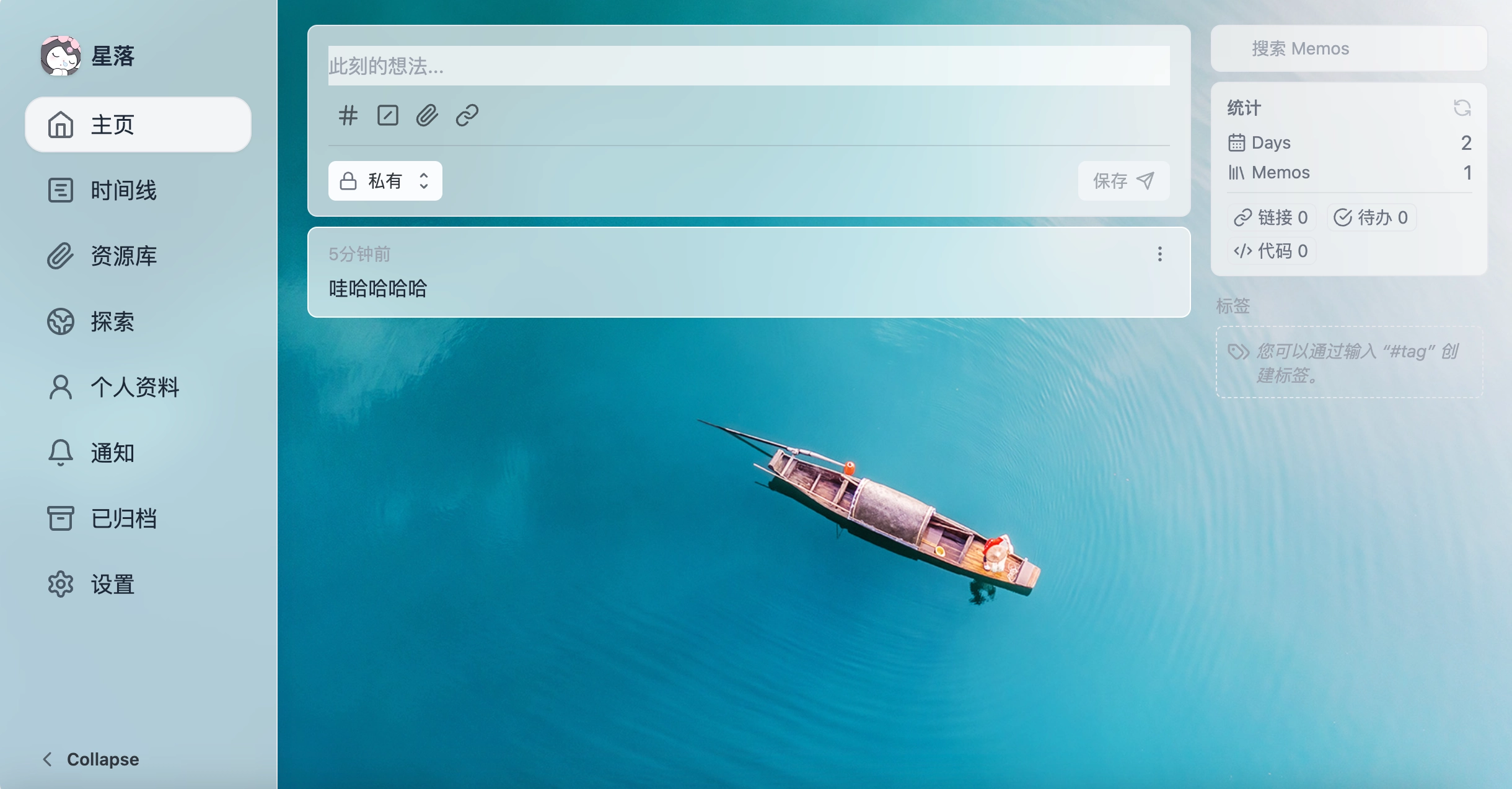
html {
    background-image: url('https://bing.immmmm.com/img/bing?region=zh-CN&type=image');
    width: 100%;
    height: 100vh;
    background-position: center;
    background-size: cover;
    background-attachment: fixed;
}

.w-full.bg-zinc-100,
.bg-white,
.hover\:bg-white:hover,
.dark .dark\:bg-zinc-700,
.dark .dark\:hover\:bg-zinc-700:hover,
.memo-wrapper,
.bg-gray-200,
.dark .memo-wrapper,
.memo-editor-container {
    --tw-bg-opacity: 0.66 !important;
    backdrop-filter: blur(20px);
}

.dark header.dark\:bg-zinc-800,
aside.dark\:bg-zinc-800,
.bg-gray-100,
.dark html,
.dark body {
    --tw-bg-opacity: 0 !important;
}

.memo-editor-container>.memo-editor {
    background-color: transparent !important;
}

.dark\:border-zinc-800:is(.dark *) {
    --tw-border-opacity: 1;
    border-color: rgb(39 39 42 / var(--tw-border-opacity));
    backdrop-filter: blur(20px);
}

.dark\:bg-zinc-900:is(.dark *) {
    --tw-bg-opacity: 1;
    background-color: rgb(24 24 27 / var(--tw-bg-opacity));
}

.dark\:bg-zinc-900:is(.dark *) {
    --tw-bg-opacity: 1;
    background-color: rgb(39 39 42 / 66%);
    .dark\:bg-opacity-40:is(.dark *) {
    --tw-bg-opacity: .4;
    backdrop-filter: blur(20px);
}
}

.dark\:bg-opacity-40:is(.dark *) {
    --tw-bg-opacity: .4;
    backdrop-filter: blur(20px);
}

body {
    min-height: 100svh;
    width: 100%;
    --tw-bg-opacity: 1;
    background-color: rgb(244 244 245 / 0%);
    font-size: 1rem;
}

.bg-zinc-50 {
    --tw-bg-opacity: 1;
    background-color: rgb(250 250 250 / 66%);
    backdrop-filter: blur(20px);
}

.bg-inherit {
    /* background-color: inherit; */
}
视频CSS & JS
效果: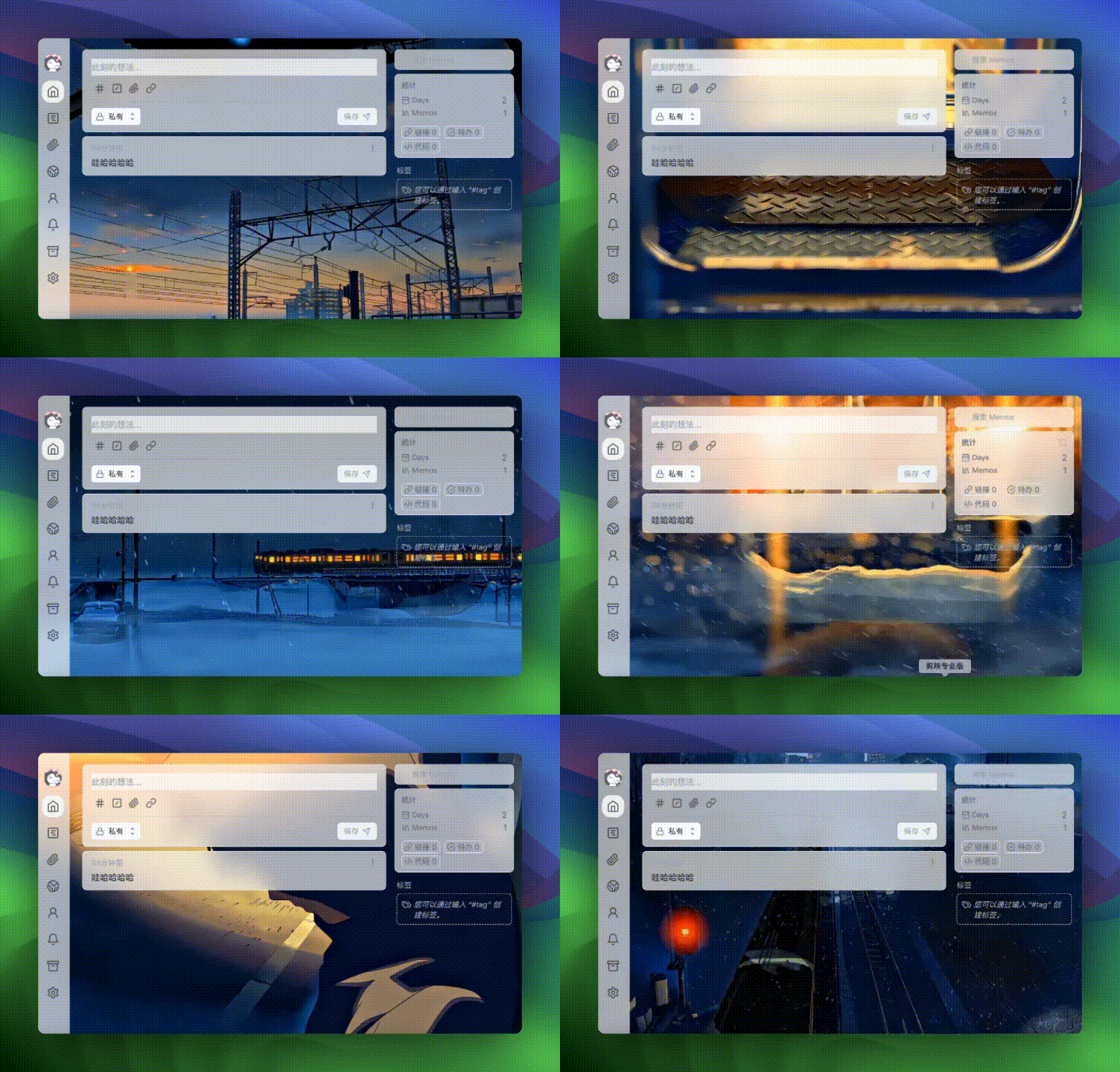
/* 设置body和html的基本样式,去掉默认的margin和padding,并设置宽度和高度为100%,以确保背景视频覆盖整个屏幕 */
body, html {
    margin: 0;
    padding: 0;
    width: 100%;
    height: 100%;
    overflow: hidden; /* 隐藏溢出的内容 */
}

/* 定义视频背景容器的样式 */
.video-background {
    position: fixed; /* 固定位置 */
    top: 0;
    left: 0;
    width: 100%; /* 占满整个屏幕宽度 */
    height: 100%; /* 占满整个屏幕高度 */
    overflow: hidden; /* 隐藏溢出的内容 */
    z-index: -1; /* 设置为-1,使视频背景在内容后面 */
}

/* 定义视频元素的样式 */
#background-video {
    width: 100%; /* 设置视频宽度为100% */
    height: 100%; /* 设置视频高度为100% */
    object-fit: cover; /* 确保视频覆盖整个容器,同时保持视频的宽高比 */
}

.w-full.bg-zinc-100,
.bg-white,
.hover\:bg-white:hover,
.dark .dark\:bg-zinc-700,
.dark .dark\:hover\:bg-zinc-700:hover,
.memo-wrapper,
.bg-gray-200,
.dark .memo-wrapper,
.memo-editor-container {
    --tw-bg-opacity: 0.66 !important;
    backdrop-filter: blur(20px);
}

.dark header.dark\:bg-zinc-800,
aside.dark\:bg-zinc-800,
.bg-gray-100,
.dark html,
.dark body {
    --tw-bg-opacity: 0 !important;
}

.memo-editor-container>.memo-editor {
    background-color: transparent !important;
}

.dark\:border-zinc-800:is(.dark *) {
    --tw-border-opacity: 1;
    border-color: rgb(39 39 42 / var(--tw-border-opacity));
    backdrop-filter: blur(20px);
}

.dark\:bg-zinc-900:is(.dark *) {
    --tw-bg-opacity: 1;
    background-color: rgb(24 24 27 / var(--tw-bg-opacity));
}

.dark\:bg-zinc-900:is(.dark *) {
    --tw-bg-opacity: 1;
    background-color: rgb(39 39 42 / 66%);
    .dark\:bg-opacity-40:is(.dark *) {
    --tw-bg-opacity: .4;
    backdrop-filter: blur(20px);
}
}

.dark\:bg-opacity-40:is(.dark *) {
    --tw-bg-opacity: .4;
    backdrop-filter: blur(20px);
}

body {
    min-height: 100svh;
    width: 100%;
    --tw-bg-opacity: 1;
    background-color: rgb(244 244 245 / 0%);
    font-size: 1rem;
}

.bg-zinc-50 {
    --tw-bg-opacity: 1;
    background-color: rgb(250 250 250 / 66%);
    backdrop-filter: blur(20px);
}

.bg-inherit {
    /* background-color: inherit; */
}
JS
// 创建一个div元素作为视频背景的容器
const videoBackground = document.createElement('div')
// 为该div元素添加一个类名
videoBackground.className = 'video-background'

// 创建video元素
const videoElement = document.createElement('video')
// 设置video元素的ID
videoElement.id = 'background-video'
// 设置自动播放属性
videoElement.autoplay = true
// 设置静音属性
videoElement.muted = true
// 设置循环播放属性
videoElement.loop = true

// 创建source元素
const sourceElement = document.createElement('source')
// 设置视频的URL
sourceElement.src = 'https://t.alcy.cc/acg'
// 设置视频的类型
sourceElement.type = 'video/mp4'

// 将source元素添加到video元素中
videoElement.appendChild(sourceElement)

// 将video元素添加到视频背景容器div中
videoBackground.appendChild(videoElement)

// 将视频背景容器div添加到body中
document.body.appendChild(videoBackground)
终极 手机背景为图片,电脑为视频
CSS
/* 设置body和html的基本样式,去掉默认的margin和padding,并设置宽度和高度为100%,以确保背景视频覆盖整个屏幕 */
body, html {
    margin: 0;
    padding: 0;
    width: 100%;
    height: 100%;
    overflow: hidden; /* 隐藏溢出的内容 */
}

/* 定义视频背景容器的样式 */
.video-background {
    position: fixed; /* 固定位置 */
    top: 0;
    left: 0;
    width: 100%; /* 占满整个屏幕宽度 */
    height: 100%; /* 占满整个屏幕高度 */
    overflow: hidden; /* 隐藏溢出的内容 */
    z-index: -1; /* 设置为-1,使视频背景在内容后面 */
}

/* 定义视频元素的样式 */
#background-video {
    width: 100%; /* 设置视频宽度为100% */
    height: 100%; /* 设置视频高度为100% */
    object-fit: cover; /* 确保视频覆盖整个容器,同时保持视频的宽高比 */
}

/* 定义图片背景容器的样式 */
.image-background {
    position: fixed; /* 固定位置 */
    top: 0;
    left: 0;
    width: 100%; /* 占满整个屏幕宽度 */
    height: 100%; /* 占满整个屏幕高度 */
    background-size: cover; /* 确保图片覆盖整个容器 */
    background-position: center; /* 图片居中 */
    z-index: -1; /* 设置为-1,使图片背景在内容后面 */
    display: none; /* 默认隐藏 */
}
JS
// 创建视频背景函数
function createVideoBackground() {
  // 创建一个div元素作为视频背景的容器
  const videoBackground = document.createElement('div')
  // 为该div元素添加一个类名
  videoBackground.className = 'video-background'

  // 创建video元素
  const videoElement = document.createElement('video')
  // 设置video元素的ID
  videoElement.id = 'background-video'
  // 设置自动播放属性
  videoElement.autoplay = true
  // 设置静音属性
  videoElement.muted = true
  // 设置循环播放属性
  videoElement.loop = true

  // 创建source元素
  const sourceElement = document.createElement('source')
  // 设置视频的URL
  sourceElement.src = 'https://t.alcy.cc/acg'
  // 设置视频的类型
  sourceElement.type = 'video/mp4'

  // 将source元素添加到video元素中
  videoElement.appendChild(sourceElement)

  // 将video元素添加到视频背景容器div中
  videoBackground.appendChild(videoElement)

  // 将视频背景容器div添加到body中
  document.body.appendChild(videoBackground)
}

// 创建图片背景函数
function createImageBackground() {
  // 创建一个div元素作为图片背景的容器
  const imageBackground = document.createElement('div')
  // 为该div元素添加一个类名
  imageBackground.className = 'image-background'
  // 设置背景图片的URL
  imageBackground.style.backgroundImage = 'url(\'https://bing.immmmm.com/img/bing?region=zh-CN&type=image\')'

  // 将图片背景容器div添加到body中
  document.body.appendChild(imageBackground)
  // 显示图片背景容器
  imageBackground.style.display = 'block'
}

// 检查设备类型或屏幕宽度
if (window.innerWidth > 768) {
  // 如果屏幕宽度大于768px,创建视频背景
  createVideoBackground()
}
else {
  // 如果屏幕宽度小于或等于768px,创建图片背景
  createImageBackground()
}